Communicatiegroepen

Wil jij mensen ontmoeten, bewegen of sporten in Beringe?
Sluit je aan bij onze communicatiegroepen en ontdek wat er allemaal te doen is! Vind iemand om samen mee te wandelen, tennissen, fietsen of iets anders leuks te doen. Stel je vraag, deel updates en kom in contact met anderen die hetzelfde zoeken als jij!

2150 inwoners

22 verenigingen

5 voorzieningen

245 activiteiten

App installeren

Wij maken gebruik van een PWA (Progressive Web App). Dit betekent dat je het platform als app kunt installeren op je apparaat, zonder dat je iets uit een app store hoeft te downloaden. De app werkt volledig onafhankelijk van het besturingssysteem, waardoor je hem zowel op je mobiel als op je computer kunt gebruiken. De app is altijd up-to-date en je kunt hem eenvoudig openen vanaf je startscherm of bureaublad, net zoals je dat gewend bent bij andere apps.

Bekijk hiernaast de instructies voor het installeren van de PWA op jouw mobiel of desktop.

Instructies desktop

1. Log in op het platform of maak een account aan als je er nog geen hebt
2. Klik linksonder op “Installeer app”

1. Log in op het platform of maak een account aan als je er nog geen hebt
2. Klik linksonder op “Installeer app”

1. Log in op het platform of maak een account aan als je er nog geen hebt
2. Ga naar “Archief” en klik op “Voeg toe aan Dock”

1. Log in op het platform of maak een account aan als je er nog geen hebt
2. Klik linksonder op “Installeer app”

1. Log in op het platform of maak een account aan als je er nog geen hebt
2. Klik linksonder op “Installeer app”

Instructies mobiel

1. Log in op het platform of maak een account aan als je er nog geen hebt
2. Tik links onder op “Installeer app”

1. Log in op het platform of maak een account aan als je er nog geen hebt
2. Tik links onder op “Installeer app”

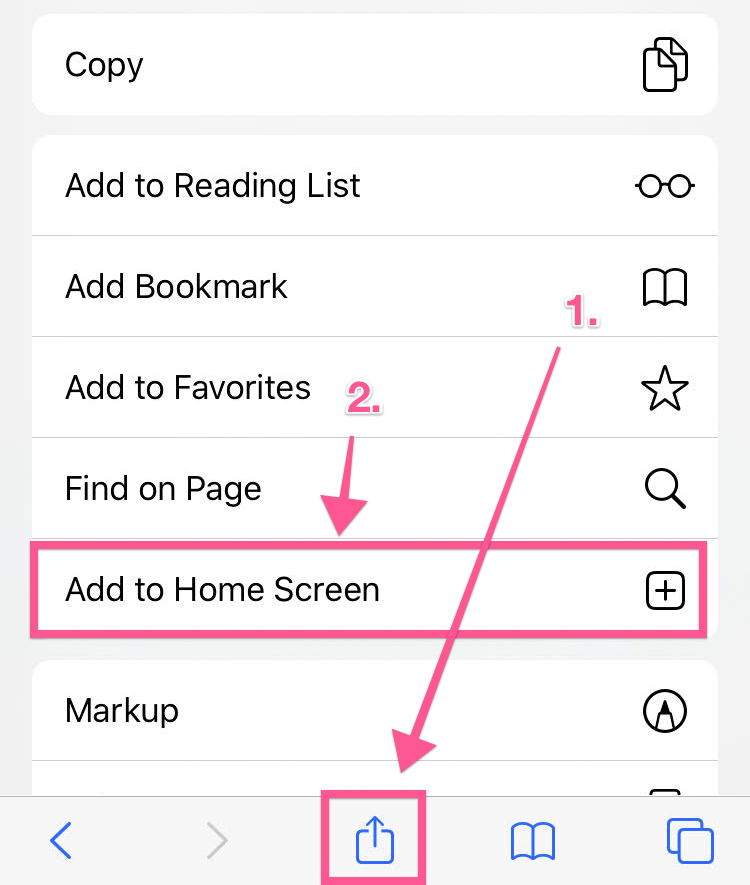
of tik onderaan op het deel-icoon (vierkant met pijl omhoog) en kies “Zet op beginscherm”

Push notificaties instellen

Om direct op de hoogte te blijven van de laatste berichten, kun je push notificaties aanzetten. Push notificaties werken onafhankelijk van het besturingssysteem, waardoor je ze zowel op je mobiel als op je computer kunt ontvangen. Zo mis je nooit belangrijke updates en blijf je altijd up-to-date, zonder dat je het platform continu hoeft te openen.

Volg hiernaast de instructies om push notificaties in te schakelen op jouw apparaat.

Instructies desktop

1. Log in op het platform of maak een account aan als je er nog geen hebt
2. Tik links onder op “Meldingen inschakelen” om de browser toestemming te geven om meldingen te versturen

3. Tik rechtsonder op het ‘belletje’ om te selecteren welke meldingen je wilt ontvangen

1. Log in op het platform of maak een account aan als je er nog geen hebt
2. Tik links onder op “Meldingen inschakelen” om de browser toestemming te geven om meldingen te versturen

3. Tik rechtsonder op het ‘belletje’ om te selecteren welke meldingen je wilt ontvangen

1. Log in op het platform of maak een account aan als je er nog geen hebt
2. Tik links onder op “Meldingen inschakelen” om de browser toestemming te geven om meldingen te versturen

3. Tik rechtsonder op het ‘belletje’ om te selecteren welke meldingen je wilt ontvangen

1. Log in op het platform of maak een account aan als je er nog geen hebt
2. Tik links onder op “Meldingen inschakelen” om de browser toestemming te geven om meldingen te versturen

3. Tik rechtsonder op het ‘belletje’ om te selecteren welke meldingen je wilt ontvangen

1. Log in op het platform of maak een account aan als je er nog geen hebt
2. Tik links onder op “Meldingen inschakelen” om de browser toestemming te geven om meldingen te versturen

3. Tik rechtsonder op het ‘belletje’ om te selecteren welke meldingen je wilt ontvangen

Instructies mobiel

1. Log in op het platform of maak een account aan als je er nog geen hebt
2. Tik links onder op “Meldingen inschakelen” om de browser toestemming te geven om meldingen te versturen

3. Tik rechtsonder op het ‘belletje’ om te selecteren welke meldingen je wilt ontvangen

1. Log in op het platform of maak een account aan als je er nog geen hebt
2. Tik links onder op “Meldingen inschakelen” om de browser toestemming te geven om meldingen te versturen

3. Tik rechtsonder op het ‘belletje’ om te selecteren welke meldingen je wilt ontvangen

App installeren

Wij maken gebruik van een PWA (Progressive Web App). Dit betekent dat je het platform als app kunt installeren op je apparaat, zonder dat je iets uit een app store hoeft te downloaden. De app werkt volledig onafhankelijk van het besturingssysteem, waardoor je hem zowel op je mobiel als op je computer kunt gebruiken. De app is altijd up-to-date en je kunt hem eenvoudig openen vanaf je startscherm of bureaublad, net zoals je dat gewend bent bij andere apps.

Bekijk hiernaast de instructies voor het installeren van de PWA op jouw mobiel of desktop.

Instructies mobiel

1. Login op het platform
2. Tik links onder op “Installeer app”

1. Login op het platform
2. Tik links onder op “Installeer app”

of tik onderaan op het deel-icoon (vierkant met pijl omhoog) en kies “Zet op beginscherm”

Instructies desktop

1. Login op het platform
2. Klik linksonder op “Installeer app”

1. Login op het platform
2. Klik linksonder op “Installeer app”

1. Login op het platform
2. Ga naar “Archief” en klik op “Voeg toe aan Dock”

1. Login op het platform
2. Klik linksonder op “Installeer app”

1. Login op het platform
2. Klik linksonder op “Installeer app”

Push notificaties instellen

Om direct op de hoogte te blijven van de laatste berichten, kun je push notificaties aanzetten. Push notificaties werken onafhankelijk van het besturingssysteem, waardoor je ze zowel op je mobiel als op je computer kunt ontvangen. Zo mis je nooit belangrijke updates en blijf je altijd up-to-date, zonder dat je het platform continu hoeft te openen.

Volg hiernaast de instructies om push notificaties in te schakelen op jouw apparaat.

Instructies mobiel

1. Login op het platform
2. Tik links onder op “Meldingen inschakelen” om de browser toestemming te geven om meldingen te versturen

3. Tik rechtsonder op het ‘belletje’ om te selecteren welke meldingen je wilt ontvangen

1. Login op het platform
2. Tik links onder op “Meldingen inschakelen” om de browser toestemming te geven om meldingen te versturen

3. Tik rechtsonder op het ‘belletje’ om te selecteren welke meldingen je wilt ontvangen

Instructies desktop

1. Login op het platform
2. Tik links onder op “Meldingen inschakelen” om de browser toestemming te geven om meldingen te versturen

3. Tik rechtsonder op het ‘belletje’ om te selecteren welke meldingen je wilt ontvangen

1. Login op het platform
2. Tik links onder op “Meldingen inschakelen” om de browser toestemming te geven om meldingen te versturen

3. Tik rechtsonder op het ‘belletje’ om te selecteren welke meldingen je wilt ontvangen

1. Login op het platform
2. Tik links onder op “Meldingen inschakelen” om de browser toestemming te geven om meldingen te versturen

3. Tik rechtsonder op het ‘belletje’ om te selecteren welke meldingen je wilt ontvangen

1. Login op het platform
2. Tik links onder op “Meldingen inschakelen” om de browser toestemming te geven om meldingen te versturen

3. Tik rechtsonder op het ‘belletje’ om te selecteren welke meldingen je wilt ontvangen

1. Login op het platform
2. Tik links onder op “Meldingen inschakelen” om de browser toestemming te geven om meldingen te versturen

3. Tik rechtsonder op het ‘belletje’ om te selecteren welke meldingen je wilt ontvangen

PNFPB Install PWA using share icon

Installeer onze app door 'Toevoegen aan startscherm' in de browser te gebruiken. Klik in de browser van je telefoon/iPad op het deelpictogram in de browser en selecteer 'Toevoegen aan startscherm' op iOS-apparaten of 'Toevoegen aan dock' op MacOS.

Manage push notifications

notification icon
We would like to show you notifications for the latest news and updates.
notification icon
You are subscribed to notifications
notification icon
We would like to show you notifications for the latest news and updates.
notification icon
You are subscribed to notifications